Poradnik QR krok po kroku
Ramka i wezwanie do działania
Ramka może nadać drukowanemu symbolowi QR kontekst, na przykład krótką instrukcję skanowania. Generator oferuje katalog obsługiwanych ramek; nie przyjmuje dowolnych skryptów ramek.
Zachowaj czytelność wezwania do działania i zmieść się w limitach ustawienia. Wybrana ramka, kolory i format wyjściowy działają razem.
Wybierz ramkę i CTA
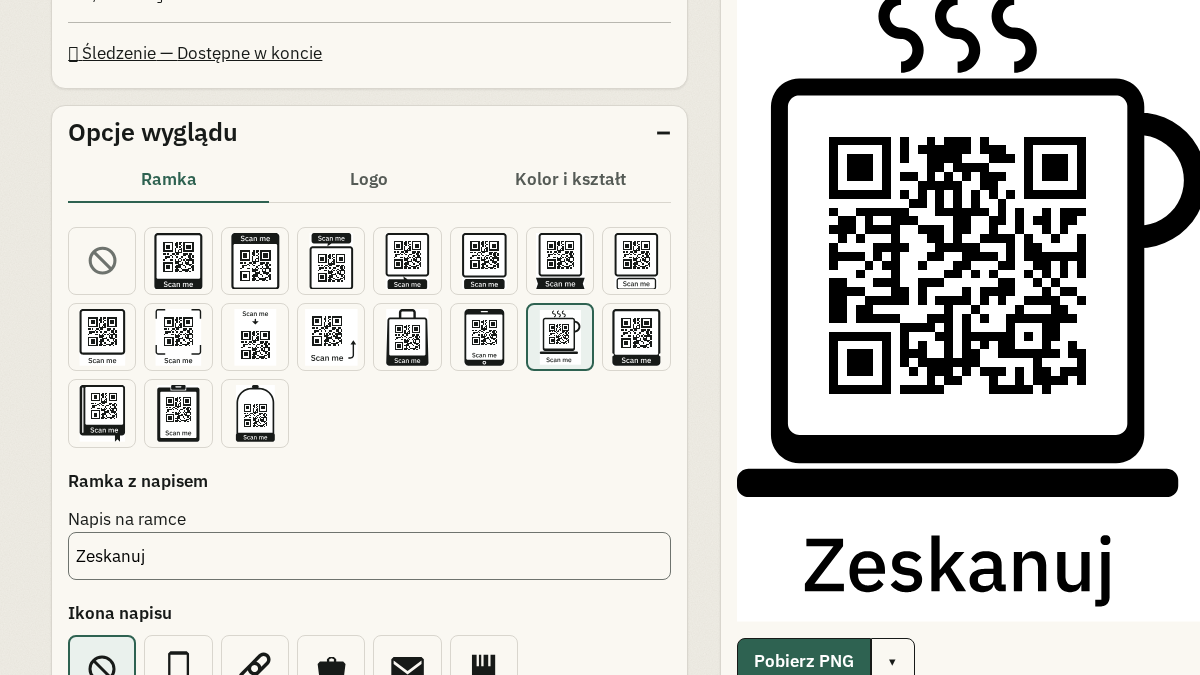
Wybierz obsługiwaną ramkę, wpisz krótkie wezwanie do działania i użyj podglądu na żywo, aby zobaczyć ułożenie tekstu względem symbolu.
- Otwórz ustawienia ramki w generatorze.
- Wybierz jeden z obsługiwanych kształtów ramki.
- Wpisz wezwanie do działania o długości 1–20 obsługiwanych znaków.
- Sprawdź podgląd i pobierz plik dopiero, gdy ramka jest poprawna.
Sprawdź kontrast ramki i tekstu
Tekst CTA i kolory ramki potrzebują kontrastu co najmniej 4,5:1 w ustawieniach edytowalnej ramki. Jeśli kolory nie spełniają reguły, wybierz wyraźniejszą parę zamiast polegać wyłącznie na podglądzie.
Obejrzyj pełny plik wyjściowy
Ramki i dekoracje mogą mieć ograniczenia zależne od formatu. Obejrzyj wyrenderowany podgląd w formacie planowanym do druku, a następnie wykonaj fizyczny test skanowania na gotowym materiale.
Najczęstsze pytania
Jak długie może być wezwanie do działania ramki?
Ustawienie ramki przyjmuje 1–20 obsługiwanych znaków. Odrzuca też nieobsługiwane znaki oraz tekst ze spacją na początku lub końcu.
Czy mogę użyć dowolnego projektu ramki?
Nie. Wybierz z katalogu ramek obsługiwanych przez generator. Dostępność ramki i dekoracji może zależeć od formatu wyjściowego.
Dlaczego CTA ramki jest odrzucane?
Tekst może mieć mniej niż 1 lub więcej niż 20 znaków, zawierać nieobsługiwany znak albo nie spełniać wymaganego kontrastu kolorów. Zmień tekst lub kolory i ponownie sprawdź podgląd.