Poradnik QR krok po kroku
Jak zeskanować kod QR
Większość telefonów iPhone i Android skanuje kod QR wbudowanym aparatem. Do skanowania nie potrzebujesz konta DurableQR.
Poniższe kroki opisują pracę po stronie telefonu. Przykładowa ilustracja jest zasobem poradnika, a nie twierdzeniem o każdym aparacie ani każdej wersji systemu.
Użyj aparatu systemowego
Otwórz zwykłą aplikację Aparat na telefonie iPhone lub Android. Trzymaj telefon tak, aby cały symbol znalazł się w kadrze, a obiektyw był równoległy do wydruku.
- Otwórz aplikację Aparat albo skaner QR dostarczony przez telefon.
- Skieruj telefon na cały symbol i przez chwilę trzymaj go nieruchomo.
- Dotknij powiadomienia lub banera z rozpoznanym adresem.
- Przeczytaj adres i otwórz go dopiero, gdy rozpoznajesz miejsce docelowe.
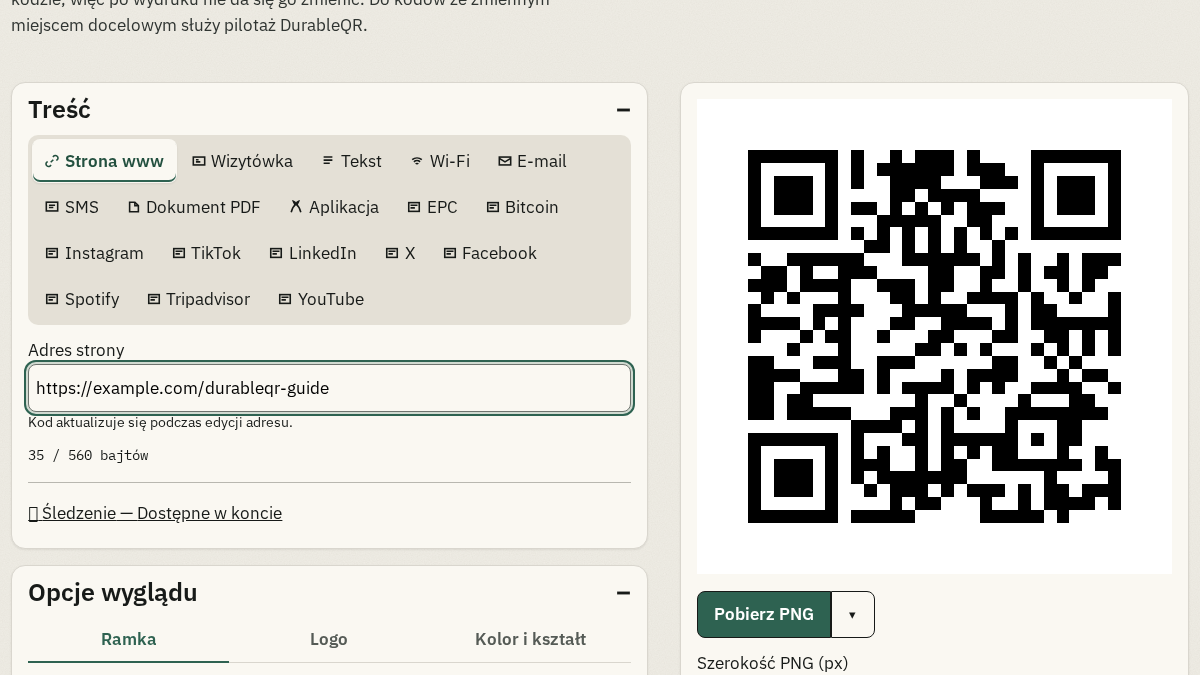
Sprawdź rozpoznany adres
Skan QR może otworzyć adres internetowy, szkic e-maila, tekst, kontakt albo dane Wi-Fi. Przed kontynuowaniem sprawdź domenę i działanie pokazane przez telefon. Skan przygotowuje działanie, ale sam nie wysyła e-maila ani SMS-a.
Gdy aparat nie rozpoznaje kodu
Odłóż telefon nieco dalej, wyczyść obiektyw, ogranicz odblaski i spróbuj przy równym, dobrym świetle. Mały lub rozmazany wydruk może być trudny do odczytania. Jeśli problem trwa, spróbuj innym aparatem albo sprawdź plik źródłowy i wydruk.
Najczęstsze pytania
Czy do skanowania kodu QR potrzebuję konta?
Nie. Skanowanie korzysta z telefonu i działania zapisanego w symbolu lub wskazanego przez symbol. Konto jest potrzebne tylko do zarządzania kodem dynamicznym.
Czy po skanowaniu mam otwierać każdy pokazany adres?
Nie. Przeczytaj rozpoznany adres i kontynuuj tylko wtedy, gdy rozpoznajesz miejsce docelowe i oczekiwane działanie.
Co zrobić, gdy kod trudno zeskanować?
Spróbuj stabilnego ujęcia z całym symbolem, mniejszym odblaskiem, czystym obiektywem i lepszym światłem. Sprawdź też wydruk i plik źródłowy.